Selasa, 25 Oktober 2011

Cara Setting Wireless Router TP-Link

Sumber: Andisyam

Kali ini kejarannya hidup akan mem-posting artikel tentang networking yaitu cara setting wireless router TP-Link. Disini tidak terlalu rumit dalam mengkonfigurasikan baik sebagai client maupun sebagai gateway wifi atau biasa dikenal sebagai hotspot.
Baik sobat langsung saja, sebelum sobat melakukan konfigurasi ada baiknya kita menentukan terlebih dahulu topologi agar supaya mudah dalam memahaminya :
Berikut gambaran topologinya :
Untuk konfigurasinya sebagai berikut :
  1. Untuk lebih memudahkan kita dalam melakukan penyettingan wireless router, terlebih dahulu kita setting alamat komputer atau laptop kita menjadi 192.168.1.2 karena dalam keadaan default TP-Link Wireless Router memiliki alamat 192.168.1.1 sehingga kita men setting komputer kita dengan alamat berbeda, ingat bahwa alamat harus bersifat unik dalam arti tidak ada device network yang sama alamatnya.
  2. Buka browser sobat, dalam hal ini saya menggunakan mozilla firefox kemudian inputkan IP Address (alamat) dari Wireless Router tadi yaitu 192.168.1.1 ke address bar browser sobat kemudian tekan enter.

  3. Masukkan username : admin dan password : admin maka akan muncul interface dari Wireless Router TP-Link. (perlu diketahui bahwa wireless router ini kita akan hubungkan dengan modem ADSL, pada umumnya IP Address default dari modem adalah 192.168.1.1 sehingga kita harus mengganti IP Address yang berada di wireless router yang akan kita setting lebih lanjut, untuk mudahnya kita beri saja alamat wireless router menjadi 192.168.2.1 dan alamat komputer/laptop kita ubah menkadi 192.168.2.2 supaya kita dapat melanjutkan settingan terhadap wireless router).
    Pilih menu Network > LAN  isikan alamat seperti diatas kemudian Subnet Mask : 255.255.255.0


  4. Restart Wireless Router TP-Link dengan memilih menu System Tools > Reboot kemudian tunggu beberapa saat kemudian masuk ke sistem Wireless router TP-Link seperti langkah awal.
  5. Setelah masuk ke interface administrator, pilih menu Quick Setup kemudian next dan isikan settingan sebagai berikut :

    • Wireless Radio : Enable
    • SSID : TP-Link_DE3896 (bisa diisi sembarang sesuai nama hotspot sobat)
    • Region : Indonesia
    • Channel : 6 (sesuaikan : channel yang belum dipergunakan disekitar hotspot sobat)
    • Mode : 54Mbps (802.11g)
    • Next
  6. Selanjutnya adalah setting Gateway dan DNS dengan memilih menu Network > WAN (sesuaikan dengan modem ADSL sobat).

    • Klik Renew pada bagian Gateway dan isikan IP Address modem yaitu 192.168.1.1
    • Checklist bagian Use These DNS Server isikan DNS Server yang terdekat di wilayah sobat misalnya untuk indonesia timur saya menggunakan untuk Primary DNS : 203.130.193.74 dan Secondary DNS : 203.130.196.155
    • Save untuk menyimpan hasil settingan.
  7. Langkah selanjutnya adalah setting security wireless router nya agar orang yang berhak yang dapat menggunakan koneksi, pilih menu Wireless > Wireless Setting :


    • Beri tanda centang Enable Wireless Security
    • Security Type : WEP
    • Security Option : Automatic
    • WEP Key Format : Hexadecimal 
    • Key1: 1234567890 (bisa diganti); Key Type: 64bit
  8. Langkah terakhir yaitu dengan menyetting DHCP server agar client secara otomatis mendapatkan IP Address sendiri, yaitu pilih menu DHCP > DHCP Setting kemudian isikan range IP Address (sesuaikan berapa komputer/laptop yang akan terhubung) misalnya Start IP Address : 192.168.2.2 dan End IP Address : 192.168.2.10 berarti IP Address (alamat) yang digunakan oleh client baik terhubung menggunakan wifi atau kabel akan menempati alamat 2 sampai dengan 10.
  9. Save dan Reboot untuk Wireless Router TP-Link sobat dan siap untuk digunakan.

Mudah bukan, langkah selanjutnya koneksikan Wireless Router TP-Link sobat dengan Modem ADSL agar teman-teman dapat menikmati layanan internet gratis :P. Semoga bermanfaat. 
kejarannya hidup

Label:

Instalasi Terminal Service

Sumber: Andisyam

 Kali ini saya memposting tentang Cara Instalasi Terminal Service. Sebelum melangkah lebih jauh mari kita review sedikit tentang pilihan mode yang akan digunakan yaitu :

  1. Remote Administration Mode

    Pada pilihan Remote Administration Mode ini, yang dapat mengakses Terminal Services dari komputer client hanya anggota group Administrator dan hanya 2 komputer client yang dapat mengakses Terminal Services dalam waktu yang bersamaan. Tujuan pilihan ini adalah supaya Administrator dapat mengelola atau mengatur server dari komputer remote.
  2. Application Server Mode

    Pada pilihan Aplication Server Mode, lebih dari 2 komputer client dapat mengakses Terminal Services secara bersamaan, tetapi masa berlaku program hanya 90 hari saja. Tujuan pilihan mode ini adalah supaya para pemakai dari komputer client dapat memanfaatkan aplikasi yang terdapat pada server.

Mari kita lanjutkan cara instalasi terminal service :

  1. Kembali pada Control Panel, klik Add/Remove Programs sehingga kotak dialog Add Remove Programs muncul, kemudian klik Add/Remove Windows Components sehingga tampil window seperti gambar berikut :


    Selanjutnya berikan tanda centang pada Terminal Services dan juga pada Terminal Services Licensing. Oleh karena Aplication Server Mode dipilih (lihat gambar diatas), pemberian tanda centang pada Terminal Services Licensing ini diperlukan, tetapi bila Remote Administration Mode dipilih, sobat tidak perlu memberikan tanda centang pada Terminal Services Licensing. Setelah memberikan tanda centang, klik Next.
  2. Akan tampil kotak dialog Terminal Services Setup untuk memilih mode yang akan digunakan seperti gambar dibawah ini. Pilih Application server mode, setelah itu klik Next.

  3. Akan tampil kotak dialog Terminal Services Setup seperti gambar dibawah ini. Pilih Permissions Compatible with Terminal Server 4.0. Users, setelah itu klik Next.
    /
  4. Selanjutnya akan tampil aplikasi yang terdapat pada server seperti pada gambar dibawah. Diberitahukan bahwa ada kemungkinan aplikasi yang terdapat pada server tidak dapat bekerja dengan baik sehingga perlu diinstal ulang. Akan tetapi bila setelah Terminal Services terinstal dan tidak terjadi masalah pada aplikasi, sobat tidak perlu menginstal ulang aplikasi tersebut. Untuk melanjutkan, klik Next.


  5. Terminal Services Licensing Setup seperti gambar berikut akan tampil. Klik Next.

  6. Dan yang terakhir, akan tampil proses instalasi Terminal Services. Masukkan CD master Windows 2000 Server, kemudian klik finish.

Mudah bukan, nah seperti inilah cara instalasi terminal service pada komputer kita. Semoga bermanfaat.
kejarannya hidup

Label:

Cara Mengaktifkan Remote Desktop Icon

Sumber: Andisyam

  Kali ini yang saya bahas adalah Cara Mengaktifkan Remote Desktop. Ok Sobat tanpa berlama-lama, langsung saja pada pokok permasalahan berikut ini.
  1. Klik Start > klik kanan My Computer > Properties atau klik Start > Control Panel > Peformance and Maintenance dan kemudian klik System sehingga kotak dialog System Properties akan tampil.

  2. Klik tab Remote pada kotak dialog System Properties, selanjutnya berikan tanda centang pada Allow users to connect remotely to this computer untuk mengaktifkan Remote Desktop, setelah itu akan muncul kotak Remote Sessions yang memberitahukan bahwa user yang akan mengakses Remote Desktop harus menggunakan password. Klik OK untuk melanjutkan.
  3. Klik tab Select Remote Users untuk memilih pemakai yang akan diizinkan untuk mengakses melalui komputer remote.
  4. Akan tampil kotak dialog Remote Desktop Users. Klik Add.
  5. Akan tampil kotak dialog Select Users. Klik tab Advanced sehingga kotak dialog Select User tampil kembali dengan tampilan yang berbeda seperti pada gambar di bawah ini, tetapi belum dengan nama-nama pemakai.

  6. Selanjutnya klik tab Find Now sehingga nama-nama pemakai tampil seperti gambar berikut, kemudian pilih user yang akan diizinkan untuk mengakses melalui komputer remote (selain anggota group Administrator, sebab anggota group Administrator secara otomatis dapat mengakses Remote Desktop). Setelah itu klik OK.

  7. Akan tampil kotak dialog Select User seperti gambar berikut. Bila sobat akan memilih user yang lain, ulangi langkah-langkah seperti sebelumnya. Setelah selesai memilih user, klik OK.

  8. Kotak Dialog Remote Desktop User tampil kembali dengan nama-nama pemakai yang diizinkan mengakses melalui komputer remote. Klik OK.
  9. Klik OK pada kotak dialog System Properties untuk mengakhiri langkah langkah aktivasi Remote Desktop.

Demikian cara mengaktifkan remote desktop pada komputer kita. Semoga artikel kali ini bermanfaat.
kejarannya hidup

Label:

Tingkatkan Kecepatan Modem

Sumber:  Adisyam

Di zaman sekarang yang serba mobile banyak produsen hardware serta provider internet memberi kemudahan mengakses internet dimana saja dan kapan saja. hehe, kayak iklan saja... Kebanyakan dari mereka memanfaatkan akses internet melalui koneksi sistem wireless atau gelombang radio sebagai penghubung antara user pengguna internet dengan provider jasa internet menggunakan modem kartu, misalnya modem CDMA dan GSM dengan akses 3G dan HSDPA.

Meskipun mobile dan banyaknya jenis modem yang ditawarkan dipasaran dengan teknologi terkini, masih ada juga pengguna yang merasakan lambatnya koneksi internet. Hal ini banyak faktor yang mempengaruhi salah satunya media koneksi sistem wireless, jaminan bandwidth yang tersedia, juga banyaknya pengguna serta faktor geografis atau lokasi pengguna terhadap pusat koneksi dan yang kali ini saya akan bahas merupakan salah satu faktor juga yang membuat koneksi internet sobat lamban alias lemot.

Langsung saja tanpa panjang lebar, dimana saya akan berbagi tips Cara Meningkatkan Kecepatan Internet Modem CDMA dan GSM agar surfing didunia maya makin asik.

  1. Menu Start pilih RUN, ketikkan gpedit.msc kemudian enter
  2. Selanjutnya akan muncul kotak dialog Group Policy
  3. Pilih Computer Configuration - Administrative Templates - Network - QoS Packet Scheduler
  4. Klik dua kali Limit reservable bandwidth selanjutnya pilih enabled
  5. Pada Bandwidth limit (%) ubah angkanya menjadi 0 kemudian OK dan tutup jendela Group Policy


Langkah selanjutnya copy-kan setting registry berikut kedalam notepad :

Windows Registry Editor Version 5.00

[HKEY_LOCAL_MACHINE\SYSTEM\CurrentControlSet\Services\Dnscache\Parameters
"CacheHashTableBucketSize"=dword:00000001
"CacheHashTableSize"=dword:00000180
"MaxCacheEntryTtlLimit"=dword:0000fa00
"MaxSOACacheEntryTtlLimit"=dword:0000012d

[HKEY_LOCAL_MACHINE\SYSTEM\CurrentControlSet\Services\Tcpip\Parameters\Interfaces]
"MTU"=dword:00001500

[HKEY_USERS\.DEFAULT\Software\Microsoft\Windows\CurrentVersion\Internet]
"MaxConnectionsPerServer"=dword:00000010
"MaxConnectionsPer1_0Server"=dword:00000010

[HKEY_CURRENT_USER\Software\Microsoft\Windows\CurrentVersion\Internet]
"MaxConnectionsPerServer"=dword:00000010
"MaxConnectionsPer1_0Server"=dword:00000010

[HKEY_LOCAL_MACHINE\SYSTEM\CurrentControlSet\Services\Tcpip\Parameters]
"DefaultTTL"=dword:00000080
"EnablePMTUBHDetect"=dword:00000000
"EnablePMTUDiscovery"=dword:00000001
"GlobalMaxTcpWindowSize"=dword:00007fff
"TcpMaxDupAcks"=dword:00000002
"SackOpts"=dword:00000001

"TcpWindowSize"=dword:00007fff
"Tcp1323Opts"=dword:00000001

[HKEY_LOCAL_MACHINE\SYSTEM\CurrentControlSet\Services\Tcpip\ServiceProvider]
"HostsPriority"=dword:00000001
"LocalPriority"=dword:00000001
"DnsPriority"=dword:00000001
"NetbtPriority"=dword:00000001

[HKEY_LOCAL_MACHINE\SYSTEM\CurrentControlSet\Services\Class\NetTrans]
"MaxMTU"="1500"

[HKEY_LOCAL_MACHINE\SYSTEM\CurrentControlSet\Services\VxD\MSTCP]
"DefaultRcvWindow"="3216"

[HKEY_LOCAL_MACHINE\SYSTEM\CurrentControlSet\Services\VxD\NWLink\Ndi\params\cachesize]
@="64"

[HKEY_LOCAL_MACHINE\SYSTEM\CurrentControlSet\Services\VxD\NWLink\Ndi\params\maxconnect]
"min"="2"
"max"="128"

selanjutnya simpan dengan nama tweakconnection.reg atau nama apa saja kemudian klik dua kali dan OK.
Restart komputer/laptop sobat untuk merasakan bedanya. Sampai disini Insya Allah koneksi internet sobat akan terasa lebih cepat. semoga berhasil. 
kejarannya hidup @2011

Label:

Rabu, 05 Oktober 2011

8 Cara Paling Mudah Untuk Mempercepat Komputer

 Sumber:agussale
Baca selengkapnya »

Label:

Tips memusnahkan/menghilangkan Malware (Virus, Worm, etc) Dari Flash Disk!

Sumber:imperialnymph
Baca selengkapnya »

Label:

Cara NyePetin Windows 7

 Sumber: Agussale

Cara mempercepat windows 7 ? Apakah komputer Anda sekarang tidak cukup cepat? Pada beberapa artikel yang lalu saya menulis; Cara Sederhana Mempercepat Windows 7 dimana didalamnya ada 3 trik mempercepat windows 7. Kali ini saya tawarkan lagi 6 trik lanjutannya. Artikel ini adalah lanjutannya sebagai bagian yang kedua. Seluruhnya sebenarnya ada 3 serial dan akan saya tuntaskan dalam artikel ketiga nanti.
Inilah langkah-langkahnya;
  1. Bersihkan sistem dari program berbahaya. Program berbahaya dapat datang dalam berbagai bentuk, virus komputer dapat menyebabkan kerusakan yang signifikan terhadap sistem operasi komputer, mereka juga dapat menyerang privasi pengguna. Worm komputer menurunkan kinerja komputer dengan mereplikasi diri sendiri kemudian mengurangi ruang harddisk dan memori komputer. Anda harus menggunakan antivirus terbaik yang efisien dan menjalankan scan komputer. Beberapa antivirus gratis terbaik yang saya rekomendasikan; (1). Microsoft Security Essentials, (2). Avast, (3). Avira AntiVir.
  2. Pastikan pilihan “high performance” telah diatur. Dalam Windows 7 dan Vista, konfigurasi default biasanya diatur ke “balanced”. Jika Anda ingin mendapatkan kinerja terbaik, atur setting menjadi ” high performance”. Fasilitas ini dapat Anda akses dengan masuk ke [control panel > hardware and sound > power options]. Pilih “high performance” lalu Anda keluar dari jendela itu.
  3. Singkirkan program dan file yang tidak perlu. Mungkin dalam komputer Anda sudah terlalu banyak program terinstall. Mungkin ada yang hanya dipajang saja dan tidak berguna. Silakan masuk ke fitur uninstall dengan mengklik [Start Menu > Control Panel > Uninstall a Program]. Silakan uninstall program yang tidak perlu. Sangat penting untuk tidak menginstal program yang hanya akan Anda gunakan satu atau dua kali.
  4. Nonaktifkan/hapus entri startup yang tidak perlu. Segera setelah Anda memulai sistem operasi Windows apa pun, Anda akan melihat bahwa beberapa program muncul di sudut kanan taskbar. Ini disebut program-program startup. Non-aktifkan saja yang tidak perlu. Silakan klik [Start] lalu ketik [msconfig] kemudian [Enter]. Klik tab [Startup] dan hilangkan tanda centang pada program yang menurut Anda tidak perlu diloading saat komputer startup. CATATAN: Jangan menonaktifkan program startup yang tidak Anda pahami benar.
  5. Konfigurasi performance setting. Anyway, Windows Vista dan 7 pasti lebih menarik secara visual dibandingkan dengan versi Windows yang lebih tua. Untuk mengatur perfoormance, silakan klik kanan ikon [My computer > Properties > Advanced system settings >Performance Settings]. Anda bisa disable semua dengan memilih [Adjust for best performance]. Pengaturan ini diyakini dapat mempercepat windows 7.
  6. Melakukan pembersihan hard disk secara rutin. Anda dapat menghindari langkah ini jika Anda menggunakan program pihak ketiga yang populer misalnya CCleaner. Tetapi jika Anda tidak menggunakan program pembersih apapun silakan gunakan disk cleanup bawaan windows. Klik [Start Menu > All programs > Accessories > System tools > Disk cleanup]. Lakukan pembersihan seperlunya.

Kejarannya Hidup,2011

Label:

Sabtu, 01 Oktober 2011

Nyontek Gaya Modern Dari Jepang

Sumber:   Exelroze

Ini dia nyontek ala mahasiswa jepang..mahasiswanya kreatif banget gan...!!!


ngetik contekan di kompi gan


tulisannya diperkecil gan


abis itu di print gan


hasil printnya dikasih kayak solatip gitu


trus digunting


direndem di air


ga tau deh nih diapain? dicuci kali


abis dicuci jadi gini gan


dijemur kayaknya gan


selesai dijemur,ditempelin dipulpen deh


ditaro di gelas minuman gan 
 
---kejarannya hdiup

Label:

Trik Internet Gratis Telkomsel Akhir September 2011

Sumber:  Exelroze

Dah lama ane gk posting masalah trik gratis internet kali ini ane dapat dari exelroze.info mungkin agan juga mengenal klo suka mencari trik gratisan internet atau gretongannya. oke gan langsung aja ke TKP untuk melihat settingan Telkomselnya.


Apn : indosatm2
3data
internet
aha


Pilih salah satu gan untuk Apn nya,klo ane pake aha dan untuk proxy silahkan agan pilih yg ada di gambar berikut ini


Semoga sukses gan trik ini dah ane coba di ponsel e63 dan berhasil,klo ada yg kurang jelas tinggalkan komentar agan.


---kejarannya hidup

Label:

Rabu, 28 September 2011

Membuat Folder Pribadi Tanpa Menggunakan Software

Disini saya akan memberikan tips untuk anda dalam membuat suatu folder pribadi dan anda dapat mengkunci folder tersebeut dengan password anda (Tanpa menggunakan Software).
Berikut Tips nya :

1. Buka Notepad anda dan copy paste kode di bawah ini :

cls
@ECHO OFF
title Folder FolderRahasia
if EXIST "Control Panel.{21EC2020-3AEA-1069-A2DD-08002B30309D}" goto UNLOCK
if NOT EXIST FolderRahasia goto MDLOCKER
:CONFIRM
echo Apakah anda ingin mengunci FolderRahasia tersebut ? (Y/N)
set/p "cho=>"
if %cho%==Y goto LOCK
if %cho%==y goto LOCK
if %cho%==n goto END
if %cho%==N goto END
echo Ketik Y atau N.
goto CONFIRM
:LOCK
ren FolderRahasia "Control Panel.{21EC2020-3AEA-1069-A2DD-08002B30309D}"
attrib +h +s "Control Panel.{21EC2020-3AEA-1069-A2DD-08002B30309D}"
echo FolderRahasia Terkunci
goto End
:UNLOCK
echo Masukkan Password untuk membuka kunci
set/p "pass=>"
if NOT %pass%== masukkanpassword goto FAIL
attrib -h -s "Control Panel.{21EC2020-3AEA-1069-A2DD-08002B30309D}"
ren "Control Panel.{21EC2020-3AEA-1069-A2DD-08002B30309D}" FolderRahasia
echo FolderRahasia sudah di buka
goto End
:FAIL
echo Password salah
goto end
:MDLOCKER
md FolderRahasia
echo FolderRahasia Sukses di buat
goto End
:End
2. Anda dapat mengganti tulisan “masukkanpassword” dengan password yang anda inginkan.
3. Save As File tersebut dengan Nama “Kunci.bat” (Tanpa tanda kutip)
4. Klik file Kunci.bat ( Dia akan membuat Folder pribadi dengan nama “FolderRahasia” )
5. Klik kembali file Kunci.bat dan masukkan “y” untuk mengunci folder tersebut.
6. Untuk membuka nya anda bisa mengklik file Kunci.bat kembali dan masukkan password anda.
kejarannya hidup

Label:

Aplikasi rahasia yang disembunyikan dalam Windows XP

Untuk menjalankan Aplikasi-aplikasi di bawah ini :
Buka command prompt dan Ketikkan nama programnya (contoh :cleanmgr.exe) atau klik Start -> Run dan Ketikkan nama programnya (contoh :cleanmgr.exe).
1. Disk Cleanup = cleanmgr.exe
Digunakan untuk cleanup disk
2. Character Map = charmap.exe
Digunakan untuk mencari karakter yang tidak umum
3. Dr Watson = drwtsn32.exe
Digunakan untuk troubleshooting di PC.
4. DirectX diagnosis = dxdiag.exe
Digunakan untuk diagnosis audio video card anda
5. Private character editor = eudcedit.exe
Digunakan untuk membuat karakter baru di windows anda
6. IExpress Wizard = iexpress.exe
Digunakan untuk membuat self-extracting / self-installing package. seperti file Zip
7. Microsoft Synchronization Manager = mobsync.exe
Digunakan untuk membuat sincronisasi.
8. Clipboard Viewer = clipbrd.exe
Digunakan untuk melihat konten dari Windows clipboard
9. Windows Media Player 5.1 = mplay32.exe
Digunakan untuk membuka Windows Media Player versi 5.1
10. ODBC Data Source Administrator = odbcad32.exe
Digunakan untuk keperluan database
11. Object Packager = packager.exe
Digunakan untuk memasukkan objek kedalam file.
12. System Configuration Editor = sysedit.exe
Digunakan untuk mengubah system.ini dan win.ini
13. Syskey = syskey.exe
Digunakan untuk konfigurasi account di windows.
14. Microsoft Telnet Client = telnet.exe
Digunakan untuk melakukan koneksi internet sebelum ada browser.
15. Driver Verifier Manager = verifier.exe
Digunakan untuk monitoring driver di windows anda
16. Windows for Workgroups Chat = winchat.exe
Digunakan untuk chat sec
17. System configuration = msconfig.exe
Digunakan untuk mengontrol program startup
18. System Monitor = perfmon.exe
Digunakan untuk memonitor PC anda.
19. Program Manager = progman.exe
Merupakan warisan dari Windows 3.x desktop shell
20. gpedit.msc
Digunakan untuk mengatur group policy dan otorisasi, apabila Anda menggunakan Active Directory.
21. Remote Access phone book = rasphone.exe
Merupakan aplikasi seperti buku telepon
22. Registry Editor = regedt32.exe [juga regedit.exe]
Digunakan untuk tweaking dan editing registry windows
23. Network shared folder wizard = shrpubw.exe
Digunakan untuk membuat shared folder dalam jaringan
24. File siganture verification tool = sigverif.exe
Digunakan untuk verifikasi signature
25. Volume Control = sndvol32.exe
Digunakan untuk menampilkan sound control di System 
kejarannya hidup

Label:

Bantai File ke dalam Gambar,Biar ga ketahuan,

---------------------------.........................----------------------------------
Saya akan membagikan sedikit tips bagi anda untuk menyembunyikan file rahasia anda ke dalam sebuah file gambar.

Sebelumnya pastikan bahwa komputer anda telah terinstall WinRar.
Langkah 1 :
Kumpulkan file-file anda yang ingin di sembunyikan dan compress jadi satu dengan menggunakan Winrar.
Misalkan beri nama filerahasia.rar
Langkah 2 :
Siapkan sebuah file gambar (.jpg).
Misalkan beri nama gambar.jpg
Langkah 3 :
Letakkan kedua file tersebut ( File gambar.jpg dan filerahasia.rar )dalam sebuah directory yang sama.
misalkan Drive c:
Langkah 4 :
Buka command prompt dan ketikkan :
c:\>copy /b gambar.jpg+filerahasia.rar hasil.jpg
Langkah 5 :
Setelah itu akan tercipta sebuah file baru dengan nama hasil.jpg.
Coba anda buka file hasil.jpg.
Sekilas tidak akan ada bedanya dengan file gambar.jpg milik anda kecuali ukuran filenya yang bertambah besar.
Anda tetap bisa membuka file tersebut dengan Picture Editor atau Image Viewer anda.
Tidak ada tanda-tanda bahwa sebenarnya ada sebuah file rahasia didalamnya.
Langkah 6 :
Bagaimana cara membuka file rahasia anda?
Klik kanan pada file hasil.jpg lalu pilihlah [Open With] –> [Choose Program..]. Pilihlah WinRar lalu klik [OK].
Anda akan bisa melihat file rahasia anda dan bisa mengextract seperti biasanya.
Semoga Bermanfaat.
Jangan marah kalo gak bisa,
kejarannya hidup

Label:

Cara Mematikan Komputer Orang Lain Lewat Jaringan LAN

              Iseng adalah sebuah pekerjaan yang mudah menurut saya walaupun terkadang membuat orang kesal dengan perbuatan kita yah apa boleh buat kalau sudah iseng kita suka terlanjur masuk dan bersenang-senang di sini saya masukan artikel bagaimana menjahili orang dengan mematikan komputernya dengan tiba-tiba menggunakan comand prompt GBU
Mengerjai sang Penyusup (Shutdown)
Menjadi penyusup memang menyenangkan. Tapi segalanya akan jadi menjengkelkan tatkala kita dalam posisi korban/sang admin. Ini hanya salah satu alternatif untuk menjahili sang penyusup. Kita akan mematikan komputernya jarak jauh Tak perlu repot-repot menggunakan program remote kesayangan anda, gunakan saja bawaan windows. Mengenai bagaimana cara mendeteksi sang penyusup, baca artikel terdahulu.
1.    Buka Windows Command Processor anda. Klik Start -> Run lalu ketik: cmd
2.    Pada command prompt, ketik: shutdown -i lalu tekan Enter.
3.    Perintah tersebut akan memanggil kotak dialog Remote Shutdown. Perhatikan screenshoot berikut:
4.    Klik tombol Add untuk memasukkan IP Address atau nama komputer target. Anda bisa memilih aksi, Shutdown, Log Off atau Restart. Pada kolom Display warning for anda bisa menentukan berapa lama countdown yang kan ditampilkan sebelum komputer di shutdown/log off/restart. Pada Opsi planned, ada pesan otomatis yang bisa anda pilih. Pada kolom Comment, anda bisa menuliskan pesan anda untuk sang penyusup. Entah ledekan atau.. terserah anda laah.. Saya rasa anda lebih jago soal ledek-meledek hehehe…
5.    Klik OK sesudahnya. Kira-kira di komputer target akan muncul seperti ini:
Hohoho… menyenangkan bukan?? Eh?? Kenapa?? Oh, anda adalah sang penyusup?? tidak ingin komputer yang anda pakai dimatikan dengan cara seperti diatas?? Tenang, saya ada sedikit tips..
1.    Saat anda melihat kotak dialog peringatan bahwa komputer anda akn segera di shutdown, secepat mungkin bukalah Notepad atau aplikasi Microsoft Word. Ketik kata-kata sakti berikut: AKU INGIN HIDUP 1000 TAHUN LAGI!!
Hehehe.. kelamaan yach?? emang harus kata-kata itu?? Ya nggak laah.. ketik apa aja dech, terserah anda, yang penting jangan biarkan kosong. Jangan menekan tombol Save!!
2.    Saat “waktu eksekusi” menunjukkan angka 00:00:00, windows akan berusaha menutup aplikasi-aplikasi yang masih terbuka. Nah, aplikasi Notepad/Microsoft word yang anda buka tadi akan meminta konfirmasi dari anda apakah anda ingin menyimpan dokumen anda. Jangan pilih apa-apa, biarkan saja kotak dialog tu bertanya-tanya ;p
3.    Beberapa saat kemudian akan muncul kotak dialog End Program, klik tanda silang yang berada pada pojok kanan atas atau pilih cancel. Kotak dialog yang muncul berbeda-beda, kurang lebih demikian:
Nah, anda akan mendapati komputer anda tetap hidup, sehat walafiat dan berdiri tegak. hehehe…
Cuma itu caranya?? Ada nich yang lebih “formal” ^_^
1. Klik START -> Run
2. Secepat kilat, ketik shutdown -a
Perintah itu adalah perintah untuk melakukan Abort terhadap shutdown.
Lalu apa yang akan dilakukan sang Admin?? Tentu kondisi ini tidak bisa didiamkan. Jangan biarkan sang Penyusup senyum-senyum sendiri. Andalah sebagai admin yang harus tersenyum Beri serangan kedua!! Jangan dulu pakai software remot favorit anda, nggak perlu ngeluarin senjata pamungkas untuk penyusup seperti ini. Ulangi langkah awal tadi, shutdown -i, namun jangan beri centang pada opsi Warn Users Of the action dan kosongi juga opsi Planned. Jangan beri pesan apa-apa dan komputer sang penyusup akan langsung shutdown tanpa konfirmasi
Sekian… and Happy SHUTTING DOWN!!! ^_^ 
kejarannya hidup,,,,,,,,,

Label:

Pasang Header Gambar WordPress

Inilah materi net yang kita tunggu-tunggu. Disini kita akan bahas bagaimana cara pasang gambar di header atau kepala halaman. Caranya mudah seperti kita mau makan, artinya kita harus mempersiapkan gambar terlebih dahulu sebelum kita pasang, ingat gambar yang kita pasang itu harus sesuai dengan ukuran yang disediakan pada setiap template atau tema, nah disini saya menggunakan ukuran 790 x 150. oya kita bisa edit foto untuk dipasang di header saya sarankan silahkan klik software online gratis dsini. Kalau sudah ada gambarnya langsung saja ke dasbor blog anda dan cari tulisan tampilan atau appearance yang bertuliskan kepala halaman, klik saja disitu dan akan tampil halaman seperti dibawah ini, dan langsung deh ambil tuh foto yang anda simpan tadi kemudian klik telusuri. Dan teruskan dengan mengklik unggah, tunggu saja paling 1 menit.
gambar header sebelum di ubah
Nah..foto yang sudah kita upload tadi akan tampil seperti gambar dibawah ini, selanjutnya untuk memastikan apakah gambar header kita sudah terpasang dengan benar, coba anda sekarang klik tulisan kunjungi situs pada bagian atas bar. Klik saja kang, lihat tampilan gambar header yang sudah kita ubah akan tampak seperti di bawah ini,
gambar header yang sudah di ubah
Setelah kita mengklik kunjungi situs ada perubahan tampilan bukan, yaitu gambar kita sudah terpasang. Berarti web atau blog sudah sedikit ada kemajuan, bisalah menyaingi seperti webber yang profesional. untuk memastikannya coba saja klik kunjungi situs dan akan tampil seperti dabawah ini. klik saja untuk bisa lihat langsung web yang sudah bisa diakses di internet
gambar yang terpasang dan sudah bisa di akses di web atau blog
puas gak nih, tunggu materi selanjutnya kita akan membahas bagaimana memasang widget yang menarik klik disini
kejarannya hidup

Label:

Cara mengatasi Error pada File Rar atau Zip saat diExtract

 Sumber:  Ariefpoetrayunar
Sebelumnya saya pernah share . File hasil download kadang mengalami error/ corrupt saat di extract. Tapi file tersebut masih bisa kita extract, jadi jangan buru-buru di delete yah. ikuti langkah berikut ini:
  • Klik Kanan pada File yang akan di Extract
  • Extract file
  • Beri Tanda Centang pada Keep Broken Files
  • Klik OK dan Extract kembali
lihat seperti ScreenShot di bawah ini :

mengatasi error file rar


Sedangkan cara memperbaiki file [.rar] yang error:
  • Open File .rar [winrar] yang error
  • Pada Menu Winrar > Tools > Repair Archive 
  • Rename File yang sudah di Repair tadi
  • Extract lagi.
NB: Cara cara ini tidak 100% menjamin file anda terextract dengan sempurna, melihat sikon file yang sudah anda download, klo parah, kemungkinannya sangat kecil untuk dapat di extract kembali…
kejarannya hidup

Label:

Cara Merubah File PDF ke MS Word

Sumber: Ariefputrayunar
Beberapa hari yang lalu ada teman saya yang menanyakan tentang Cara Merubah File PDF ke MS Word, Saya pun bingung harus menjawab apa, saya bertanya juga kepada mbah google, Secara mbah google gtu loch,, ckckckckckck,,,,

Merubah File PDF ke MS Word

     Akhirnya ketemu juga dengan software yang bernama Wondershare PDF to Word Converter Free. Utility desktop yang paling akurat untuk mengkonversi PDF ke Word gratis. Wondershare PDF to Word Converter Free merupakan software yang berfungsi mengkonversikan file PDF ke MS Word dengan sangat mudah dan praktis , Software ini sangat bermanfaat bagi anda yang sedang mendapatkan tugas dari sekolah maupun tempat kuliah, kini untuk urusan konversi File PDF ke MS word kita tidak perlu lagi mencari - cari serial number seperti sebelumnya, karena Software ini freeware, Selain itu kemampuan software ini selain konversi yang relatif cepat, ukuran file MS Word pun relatif kecil sebanding dengan ukuran file PDF nya.

Mengapa memilih Wondershare PDF to Word Converter Free?
Wondershare PDF to Word Converter Free adalah utility yang benar-benar paling akurat untuk mengkonversi PDF ke Word  untuk membantu Anda mengkonversikan file PDF ke dokumen Word. yang mempertahankan semua isi serta layout dan format, sehingga Anda dapat dengan mudah mengedit atau menggunakan kembali isi PDF di Word bahkan tanpa pemformatan ulang atau mengetik ulang, yang benar-benar dapat menghemat waktu berharga Anda.


Merubah File PDF ke MS Word
Utility desktop yang paling akurat untuk mengkonversi PDF ke Word dengan gratis
  • Bebas untuk mengkonversi file PDF ke dokumen Word
  • Extract semua isi asli serta layout dan format dari PDF ke Word.
  • Mampu mengkonversi file PDF dienkripsi.
  • Support batch yang mengkonversi 200 file PDF ke dokumen Word pada satu waktu.
  • Mengkonversi file 100-halaman PDF dalam waktu 1 menit.

Merubah File PDF ke MS Word
Konversi PDF ke Word Secara Bebas
  • Gratis untuk mengkonversi file PDF ke dokumen Word, dengan semua teks asli, gambar, grafik, hyperlink, tata letak dan format persis yang disimpan.
  • Hasil Output Dokumen Word disimpan dekat file PDF yang sedang di edit, membuat PDF editing menjadi lebih mudah.
  • Support exporting Microsoft Office Word 2003/2007/2010. 

Merubah File PDF ke MS Word
Mengkonversi File PDF Terenkripsi
  • Support mengkonversi file PDF Terenkripsi yang dilindungi dari mencetak, mengedit, dan menyalin.
  • Untuk file PDF yang dilindungi oleh password dari pembukaan, Anda perlu mengetikkan password di kotak dialog pop-up, dan kemudian PDF ke Doc Converter dapat melakukan pekerjaan konversi untuk Anda.

Merubah File PDF ke MS Word
Batch, parsial dan Mode Shortcut Konversi
  • Batch konversi - Mengkonversi sampai 200 file PDF pada satu waktu.
  • Parsial konversi - Pilih salah satu halaman atau ranges halaman dari multi-halaman file PDF untuk di konversi.
  • Shortcut konversi - Klik kanan pada file PDF dan mengubahnya ke dalam dokumen Word tanpa meluncurkan program.
Requirements: Windows 7 32bit/2003/XP/Vista.


Download Wondershare PDF to Word Converter Free


Untuk keterangan lebih lanjut anda bisa mengunjungi situs resminya di Wondershare

Label:

Tool Untuk Merubah Windows Jadi Transparan


     Dengan memberi kesan atau efek transparant pada windows memang dapat menjadikan tampilan windows kita lebih elegant. Nah, dengan bantuan tool WTrans ini, sobat blogger dengan mudah dapat melakukan settings transparasi windows.

Pada Software WTrans ini, sobat blogger dapat mengatur transparasi taskbar, start menu, dan menu klik kanan.
Bagaiamana?? Keren kan?? Selamat mencoba


source: http://www.remo-xp.com/2011/05/tool-untuk-merubah-windows-jadi.html

Label:

Cara perbaiki Program microsoft word yang tidak mau dibuka / error

Sumber:  ArifpoetrayunaApes Banget deh pas lagi ada tugas di suruh bikin data pake Program Microsoft Word ehh malah gak mau dibuka Programnya dan keluar tulisan error seperti dibawah ini:


Microsoft Word has stopped working – A problem caused the program to stop working correctly. Windows will close the program and notify you if a solution is available

     Mungkin diantara sobat blogger pernah mengalami kejadian seperti ini, Nah untuk kesempatan posting kali ini saya mau berbagi tentang bagaimana Cara perbaiki Program microsoft word yang tidak mau dibuka / error seperti diatas.
Kejadian ini berlaku pada program microsoft office 2010 yang telah terinstall dan berjalan dengan baik sebelumnya. Jika ketemu dengan masalah Berikut langkah2 untuk mengatasinya:

Jika kita mencoba membuka sebuah file ms word maka nongol error seperti ini:

microsoft word error

microsoft word error

Masalahnya biasa ada pada Add-in program microsoft wordnya, yang perlu kita lakukan ialah menon-aktifkan Add-in yang menimbulkan masalah ini. Ketikkan “windows.exe /a” (tanpa tanda kutip yah) di kotak search windows 7 / vista kita, perintah ini akan menjalankan program microsoft word dalam safe-mode, tanpa menjalankan add-in nya. klik tombol “Yes” untuk menjalankan ms-word dalam safe-mode.

microsoft word error

Ini akan menjalankan ms-word dalam safe-mode, klik tab file dan pilih Options


Dalam Opsi ms-wordnya, pilih Add-ins


Browse dan cari add-in yang sedang aktiv dan nonaktifkan yang kira2 menyebabkan masalah ini, dalam kasus ini add-in yang menimbulkan masalah ialah add-in “Send to Bluetooth” yang menyebabkan ms-word 2010 tidak bisa dibuka, klik “go to manage this add-in” dan non aktifkan (kosongkan contengan) dan klik OK.


Sekarang cobalah buka kembali ms-word seperti semula. Selamat mencoba!
Semoga bermanfaat....
kejarannya hidup

Label:

Cara Merubah File PDF ke MS Word Secara Online

Sumer: Ariefpoetrayunar

Beberapa hari yang lalu saya pernah membahas tentang Cara Merubah File PDF ke MS Word mennggunakan Software, Pada kesempatan posting kali ini saya akan share Cara Merubah File PDF ke MS Word Secara Online. Sehingga Anda tidak perlu lagi menginstal perangkat lunak / Software untuk mengkonversikan file Anda.  dibawah ini beberapa Situs / web yang dapat mengubah file dokumen PDF ke Word atau dokumen teks lainnya secara Online.
     perlu di Ingat bahwa Anda akan meng- upload data Anda ke suatu Situs / Web atau kepada pihak ketiga, jadi harap pertimbangkan implikasi privasi jika Anda mengkonversi dokumen yang bersifat sensitif.


1. Zamzar

Bisa dibilang situs konversi file online yang paling populer adalah Zamzar. Layanan gratis ini memungkinkan Anda untuk mengkonversi file hingga 100MB secara gratis.
Caranya :
  • Buka situs Zamzar
  • Upload File dokumen PDF anda
  • Pilih format yang akan anda konversi
  • Kemudian masukkan alamat email Anda. 
  • Ketika dokumen sudah di konVersi, Zamzar akan mengirimkan Anda sebuah email dengan link ke dokumen untuk anda download.
File PDF ke MS Word Secara Online
Zamzar pun dapat mengkonversi file dokumen PDF ke : HTML, ODT, PCX, PNG, PS, RTF, dan TXT.


2. PDF Online

     Layanan online lain yang bagus adalah PDF Online. Layanan ini pun menyediakan Software yang bernama BCL easyConverter SDK yang dapat anda download dengan masa trial selama 30 hari atau jika Anda atau perusahaan Anda ingin mengkonversi dokumen dalam jumlah besar. Saat ini Anda dapat sign up untuk account premium BCL Online yang memungkinkan Anda untuk mengkonversi sebanyak 20 dokumen per hari dengan batas ukuran 10MB (per dokumen).
Caranya :
  • Kunjungi situs PDF Online 
  • Upload File dokumen PDF yang akan anda konversi
  • Klik Upload and Convert,tunggu beberapa saat
pdf online
  • Setelah konversi selesai, Anda hanya perlu Klik kanan pada link ke "save link as" kemudian simpan dokumen Word RTF pada PC Anda.
PDF online

Layanan PDF Online ini dapat megnkonversi File dokumen : PDF ke Word , Word ke PDF , PDF ke HTML.


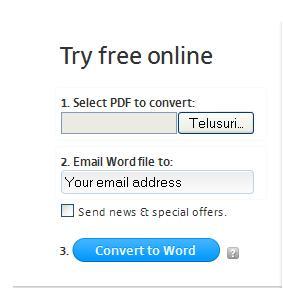
3. PDF to WORD

Layanan online PDF to Word ini menurut saya sangat bagus hasilnya, Anda pun dapat Mengkonversi file PDF Anda kembali ke dokumen Microsoft Word menggunakan Nitro's industry-leading technology. Layanan ini dapat mengkonversi file satu per satu secara online, atau anda ingin mencoba Nitro Pro yang dapat mengkonversi semua file dengan masa trial selama 14 hari.
Caranya :
  • Kunjungi situs PDF to Word 
  • lihat tab disamping kiri, kemudian Upload file dokumen PDF yang akan anda konversi
  • Kemudian isikan alamat Email anda
  • Klik tombol Convert to Word, tunggu beberapa saat
  • Setelah file anda di konversi, Silahkan cek mailbox Anda untuk men-download file yang tadi telah di konversi.

4. Free PDF Conventer

Layanan online Free PDF Converter ini mirip dengan Zamzar tapi versi gratisnya jauh lebih terbatas. sebagai contoh  saya menyerahkan dokumen PDF 4halaman dan layanan ini memotong dokumen saya setelah 2 halaman. Layanan Online ini pun hanya membiarkan Anda mengkonversi satu PDF setiap 30 menit. Keanggotaan termurah adalah $ 9/bln mana konversi pada dasarnya terbatas. Dalam keadaan darurat situs ini mungkin berguna buat anda.
Caranya :
  • Buka situs Free PDF Conventer
  • Upload file dokumen PDF yang akan anda konversi
  • Isikan alamat Email anda
  • Klik tombol Convert Your File,Tunggu beberapa saat hingga hasil konversi selesai
  • Setelah selesai, Klik link Download Your File hasil dari konversi tadi.
Free PDF Conventer

     Sebenarnya masih banyak lagi situs Layanan Online lainnya, namun berhubung mata saya sudah ngantug, jadi cukup sekian saja yah penjelasan tentang Cara Merubah File PDF ke MS Word Secara Online hehehehehe,, jika anda mengalami kesulitan tentang penjelasan saya diatas, Jangan sungkan untuk bertanya pada kolom Komentar di bawah ini.......
Semoga artikel ini dapat bermanfaat......
kejarannya hidup

Label: